Contourner la censure en ligne
27 Oct 2026 • Changements
Le gouvernement cherche à tuer le mouvement social actuel sans céder à une seule de ses revendications. Il cherche pour cela à couper l'accès aux réseaux sociaux pour nous empêcher de nous organiser. Quand cela arrivera, il deviendra très difficile de s'organiser pour continuer à lutter pour nos droits. Voici comment contourner cette censure, quand elle se produira.
Quel est le problème ?🔗
Sauf à vivre complètement coupé du monde, vous avez forcément entendu parler du grand mouvement social initié par les lycéens qui a lieu en France en ce moment. Le gouvernement tente de l'étouffer par tous les moyens : la répression violente depuis le début et maintenant la censure.
Notre Premier Ministre a tenté de censurer les réseaux sociaux (Instagram, TikTok, Snapchat, Twitter/X, mais aussi probablement Messenger et WhatsApp) qui permettent au mouvement de s'organiser, notamment le week-end du 24 et 25 octobre 2026 (source). Oui, vous avez bien lu : on parle de censurer les réseaux sociaux en France (cela s'est déjà produit en Nouvelle-Calédonie-Kanaky en 2024). Pour le moment les fournisseurs d'accès internet (Orange, Bouygues Télécom, SFR, Free, ceux chez qui vous payez un forfait de téléphone ou d'internet) ont refusé, mais s'ils finissent par céder, et ça va arriver, nous devons être prêts.
Pour ça, je vais vous expliquer comment contourner les mesures de blocage : tout le monde est concerné, il faut suivre le tuto avant le blocage (vous pourrez toujours le faire après mais ce sera plus dur de retrouver l'info).
Pas de panique, c'est pas trop compliqué et ça prend maximum 5 minutes sur chaque appareil (votre téléphone/smartphone et votre PC).
Comment on censure un site web ?🔗
Pour comprendre comment on censure un site web, il faut savoir comment on accède à un site web. Quand vous tapez une adresse dans votre navigateur (ou quand vous vous connectez à l'appli de votre réseau social préféré, ou cliquez sur un lien), votre ordinateur/smartphone demande à un serveur DNS (une sorte d'annuaire d'internet) où se trouve le site web.
Exemple : vous cherchez à vous connecter à instagram, vous tapez https://instagram.com dans votre navigateur, ou vous ouvrez votre appli. L'ordinateur ou le smartphone contacte le DNS de votre fournisseur internet (au hasard Orange), et lui demande : "où je peux trouver instagram.com ?".
Le DNS répond "à l'adresse IP : XX.XX.XX.XX". Ensuite le smartphone va sur l'adresse IP reçue, et vous connecte à Instagram.
Si le gouvernement censure Instagram, il oblige votre fournisseur d'accès à mentir : c'est ce qu'on appelle un DNS menteur.
Vous allez demander "Où trouver instagram.com ?", comme avant, mais cette fois le DNS va vous dire "Euh, mais ça n'existe pas voyons !!". Et vous ne pourrez plus vous connecter à Insta, vous aurez une erreur à la place.
Comme c'est facile à contourner si on sait comment faire, c'est ce qu'on va voir juste après.
Comment on contourne la censure🔗
Pour contourner ce type de censure, il suffit d'utiliser un autre annuaire, en qui vous avez confiance et qui ne vous mentira pas. Il en existe plein, vous pourrez trouver une liste sur le site de sebsauvage, ici.
T'es bien gentil, mais moi il y a 5 minutes, j'avais jamais entendu le mot DNS. On choisit comment ? Au hasard ?
Non, pas au hasard. Le tableau de sebsauvage regroupe plein d'infos : les adresses du DNS, mais également qui le propose (est-ce que c'est une association, une entreprise, un fournisseur d'accès à internet...) et le niveau de filtrage.
Réponse courte : J'ai choisi celui de la FDN (première ligne du tableau)
Réponse longue : Quand vous choisissez un DNS, il faut savoir que le serveur saura quels sites vous visitez à quel moment, donc il faut lui faire confiance un minimum. Les entreprises par exemple, je me méfie : elles peuvent parfois revendre ces infos. Je ne peux pas vous dire avec certitude ce qui sera mieux pour vous, mais je peux vous dire ce que moi je choisis, et pourquoi.
Je veux pas de filtrage du tout, et je veux un fournisseur qui ne m'espionne pas. J'ai choisi le DNS de la FDN (le premier de la liste au moment où j'écris). C'est une asso (qui fournit aussi un accès à internet distinct des grosses entreprises commerciales) en qui j'ai plutôt confiance parce que leurs valeurs sont respectueuses de la vie privée et de la liberté sur Internet, et ils ne font aucun filtrage.
Avant j'utilisais celui de Quad9, mais ils arrêtent tout (en France) le 24 novembre parce qu'une décision de justice leur impose de se conformer à la censure, ce qu'ils refusent de faire (source).
Trêve de discussion : place au tuto
Quelques précisions🔗
-
Vous verrez dans les captures d'écran que je vous invite à modifier des sections appelées IPv4 ou IPv6. Il s'agit des deux formats actuels d'adresses IP, et les deux sont utilisés et donc importants. Pour les distinguer :
- IPv4 est constitué de 4 nombres compris entre 0 et 255 séparés par des points
. - IPv6 est constitué de chiffres et de lettres (a à f) séparés par deux points
:
- IPv4 est constitué de 4 nombres compris entre 0 et 255 séparés par des points
-
Vous aurez probablement besoin de redémarrer la machine avant que les nouveaux DNS soient utilisés pour de bon
-
Si vous n'arrivez plus à charger aucune page web après ça, revenez aux paramètres par défaut. Puis réessayez en revérifiant bien la configuration.
Sous Windows 🔗
- Dans le coin en bas à droite de l'écran faire un clic droit sur l'icone représentant le réseau (un ordinateur si c'est en filaire ou des arcs de cercle pour le Wi-Fi)
- Puis cliquer sur
Paramètres réseau et internet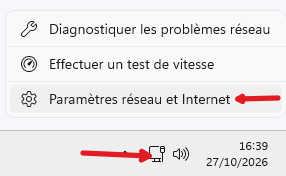
- Cliquer sur la petite flèche face au réseau que vous utilisez
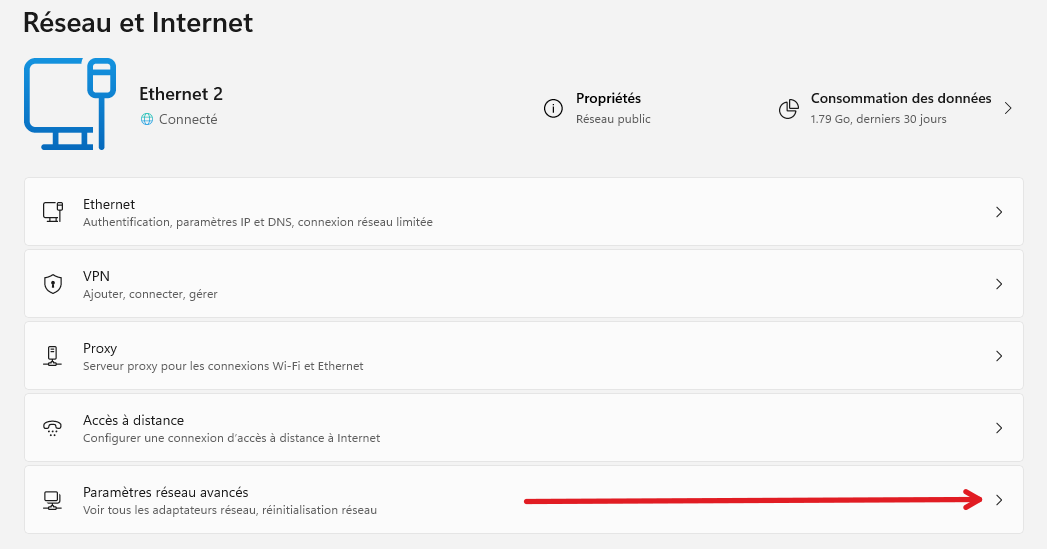
- Si besoin étendez la zone correspondant à votre réseau et cliquez ensuite sur le bouton
Modifiersitué sur la ligneAutres options d'adaptateur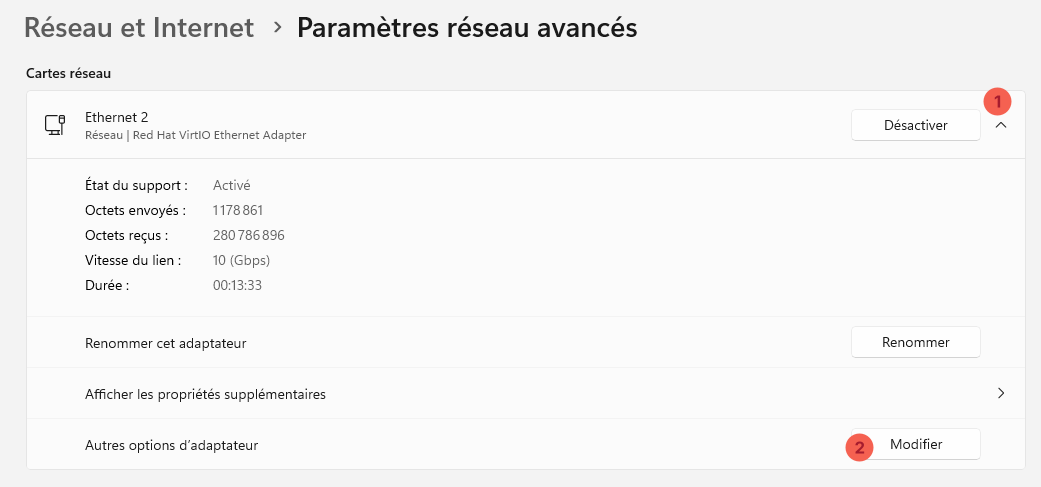
- Dans la fenêtre qui s'ouvre, sélectionner
Protocole Internet Version 4puis cliquer surPropriétés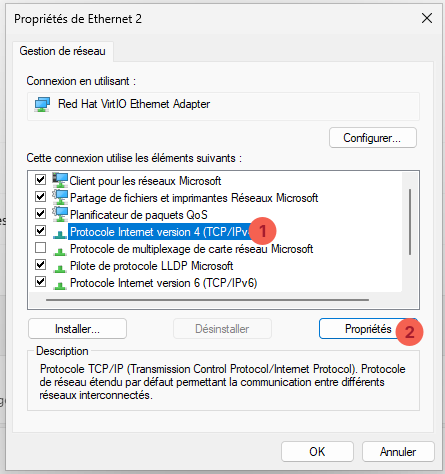
- Cocher
Utiliser l'adresse de serveur DNS suivanteet remplir les casesServeur DNS préféréetServeur DNS auxiliaire(avec deux adresses IPv4 différentes de deux serveurs DNS de votre choix). CochezValider les paramètres en quittantpuisOk.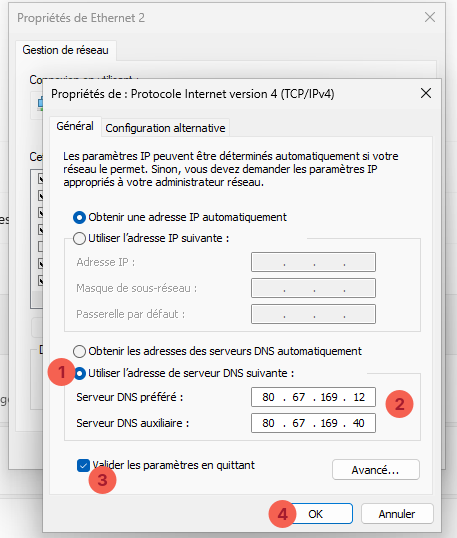
- Répétez l'opération avec
Protocole Internet Version 6mais cette fois avec les adresses IPv6.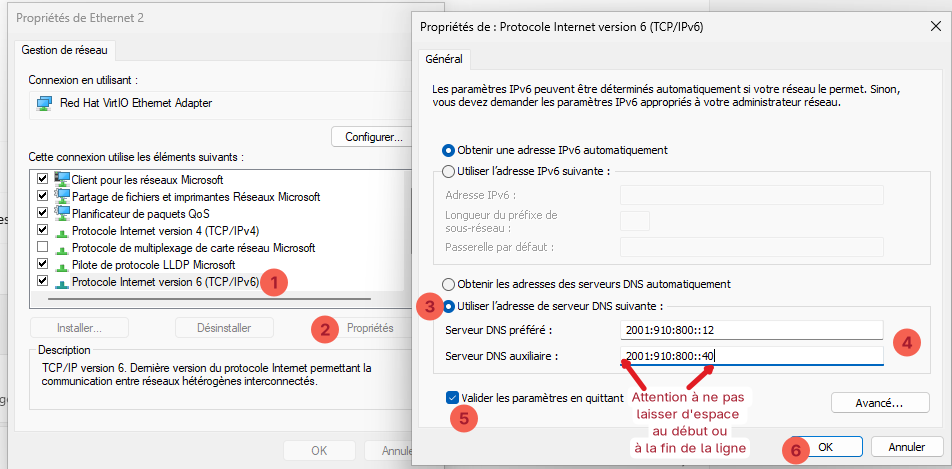
Sous Android (Téléphones Samsung, Google etc)🔗
- Aller dans les
Paramètres - Puis
Réseau et Internet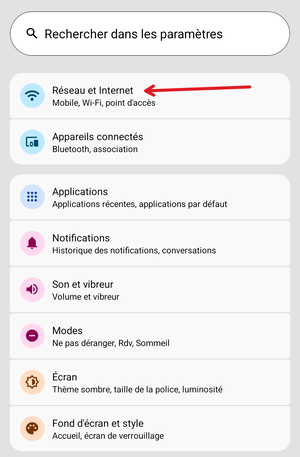
Cliquer sur Réseau et Internet - Cliquer sur
DNS privé(Parfois il faut cliquer surInternetpour le trouver)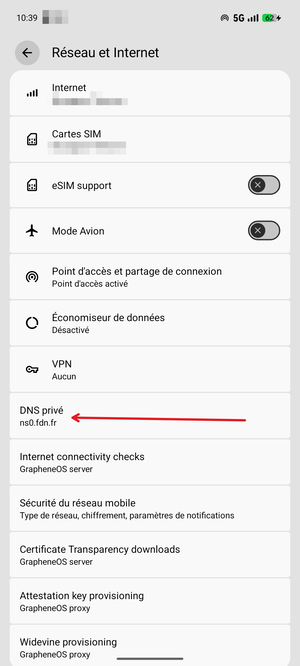
Cliquer sur DNS Privé - Cocher
Nom d'hôte du fournisseur DNS privéet entrer le nom de domaine du serveur DNS qu'on souhaite. Attention ici ce n'est pas l'adresse IP mais le nom situé dans la colonne DOT (Android) sur le site de sebsauvage qu'il faut mettre.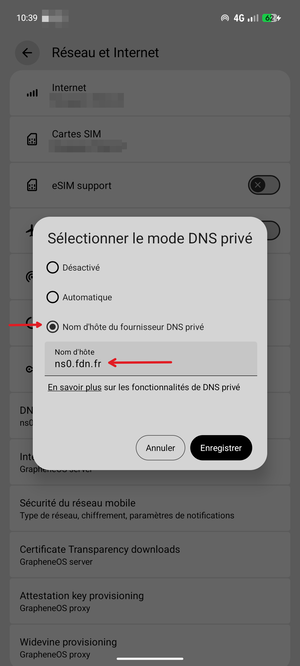
Saisir le DOT
Sous Mac 🔗
Je n'ai pas de mac sous la main pour tester, mais voici le lien vers la documentation officielle Apple.
En résumé :
- Aller dans le menu
ApplepuisRéglages Systèmeet cliquez surRéseaupuisAvancéet enfinDNS. - Ajouter les résolveurs en cliquant sur le + en bas à gauche. N'oubliez pas d'ajouter au moins une adresse IPv4 et une IPv6.
Sous iOS 🔗
Remarque : je n'ai pas d'iphone, donc je n'ai pas pu tester, et cela ne semble pas totalement possible.
Il est possible de le faire mais uniquement en Wi-Fi (pas avec la 4G/5G), et il faut le faire pour chaque réseau Wi-Fi.
- Aller dans
RéglagespuisWi-Fi - Cliquer sur le
ià côté du réseau Wi-Fi auquel vous êtes connectée - Il faut trouver la ligne
Configurer le DNSet le passer enManuel - Retirer les serveurs existants, s'il y en a, avec le
-rouge - Ajouter avec le
+les DNS de votre choix. - Enregistrer
L'inconvénient de cette méthode c'est qu'elle ne marchera que sur votre réseau Wi-Fi.
Sous Linux 🔗
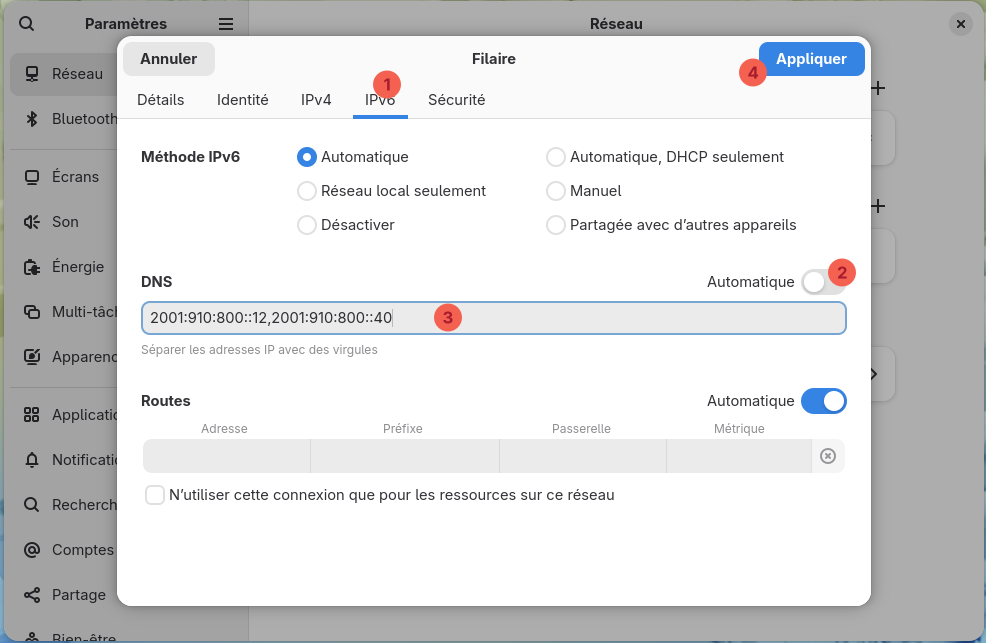
Sous linux il y a beaucoup d'environnements différents, et je ne les ai pas tous sous la main. Je vais proposer des captures d'écran sous Gnome qui me semble être le plus courant. Le principe reste le même sur les autres environnements.
- Aller chercher les paramètres réseau dans le coin en haut à doite, ou dans le lanceur chercher
Paramètreset aller dansRéseau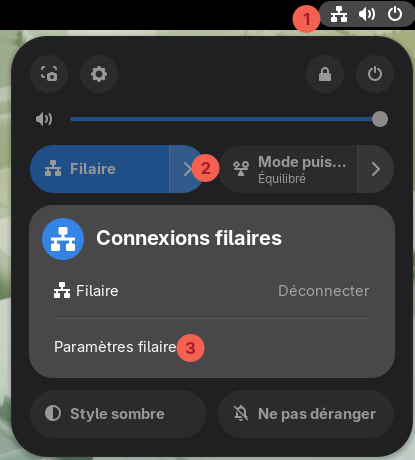
- Ouvrir ensuite les paramètres du réseau utilisé (
Filairesi vous êtes branchés avec un câble ethernet,Sans-filou Wi-Fi sinon)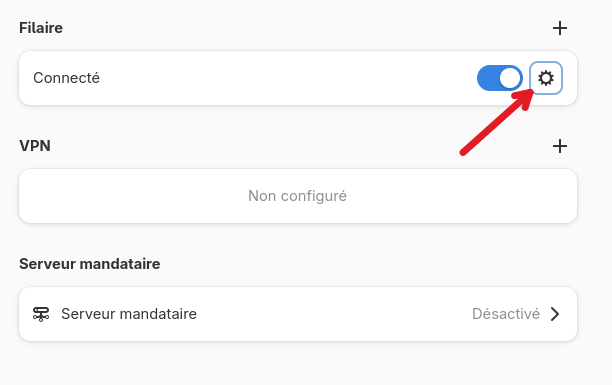
- Cliquez sur l'onglet IPv4 et ajoutez les adresses IP des DNS IPv4 de votre choix. Vous pouvez en mettre plusieurs, de différents fournisseurs séparés par des virgules. Cliquez sur
Appliquer.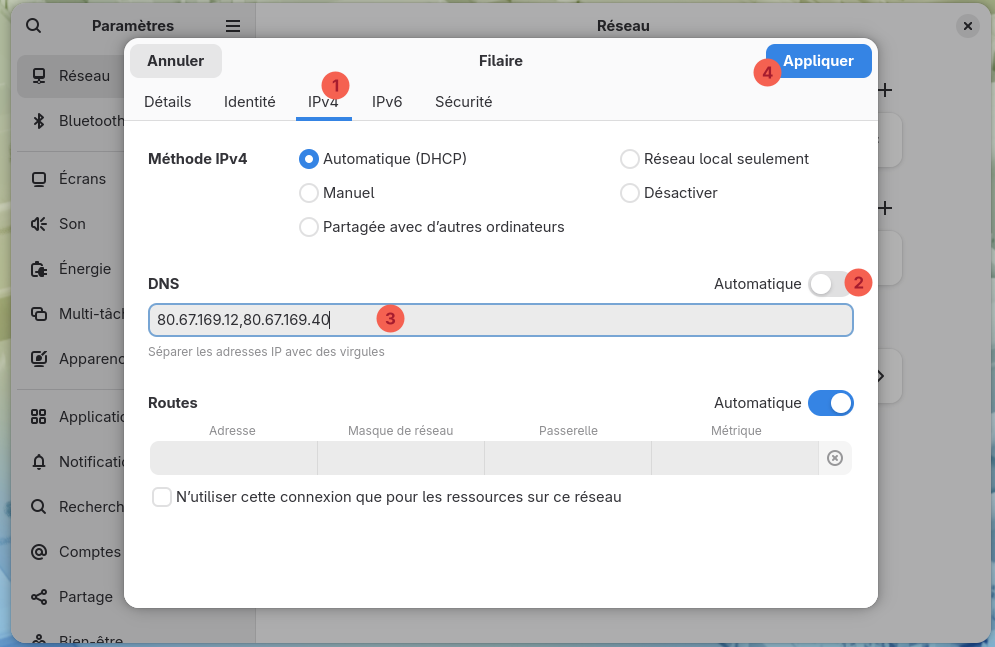
- Répétez l'opération avec l'onglet IPv6
Autres solutions🔗
Il existe d'autres moyens de contourner la censure, dont je ne parle pas forcément ici :
- Utiliser un VPN : c'est un peu plus complexe, et la plupart des fournisseurde VPN sont payants ou peu respectueux de la vie privée
- Héberger votre propre serveur DNS : c'est une solution plus complexe techniquement, mais qui a l'avantage de ne plus devoir faire confiance à un fournisseur DNS quant à vos données de navigation. Elle est plus adaptée aux personnes ayant un peu de connaissances techniques.
Définitions🔗
Fournisseur d'Accès à Internet (abrégé en FAI) : Entreprise à laquelle vous payez votre abonnement internet (Fibre, ADSL) ou téléphone (4G/5G). Les principaux FAI français sont Orange, SFR, Bouygues Télécom et Free.
Navigateur : Le logiciel que vous utilisez pour aller sur internet. Par exemple Mozilla Firefox, Google Chrome ou Microsoft Edge.
Appli / Application : C'est un autre nom pour dire logiciel. On l'utilise plus souvent pour parler des logiciels sur téléphone, mais on peut parler d'application aussi sur PC ou Mac
Aller plus loin🔗
Si vous êtes intéressées par le sujet et voulez plus de détail, voici quelques ressources supplémentaires